8. Новый слой – залить тем же градиентом и переместить вниз.
9. Выделение – загрузить выделенную область – выделенный элемент № 1.
10. Новый слой. Заливаем его конусовидным градиентом, созданным из нашей палитры цветов, от центра ( как можно точнее находим центр выделения) вверх или вниз :
Выделение – отменить.
11. Активируем инструмент «волшебная палочка» и произведем выделение как у меня на скрине, зажав клавишу SHIFT :
12. Слои – новый – скопировать на новый слой.
13. Выделение – загрузить выделенную область – выделенный элемент №2.
14. Активируем инструмент «овальная область». Кликнем правой клавишей мышки внутри выделения и выберем «трансформировать выделенную область»:
Слой объединить с предыдущим.
Непрозрачность слоя поставим 50%.
17. Активируем инструмент «прямоугольная область и выделим правую половину прямоугольника. Редактирование – очистить.
18. Слой дублировать. Редактирование – трансформирование – отразить по горизонтали. И сдвинуть прямоугольник вправо, что бы получилось одно целое. Слой объединить с предыдущим.
19. Дублируем 2 раза и раздвинем слои в стороны, получится так :
В слоях так :
Объединить с предыдущим 2 раза :
20. Стоим на слое 3. Фильтр – другое – сдвиг :
21. Тень :
Слой преобразовать в смарт-объект, растрировать.
22. Тень :
Слой преобразовать в смарт-объект, растрировать. Непрозрачность поставим 95%.
23. Становимся на слой 2.
Откроем файл с текстурой. Редактирование – определить узор.
24. Идем на основную работу. Редактирование – выполнить заливку. Заливаем слой только что сохраненным нами узором. Если у вас свои цвета , то нужно создать новый слой – залить его нашим узором. Режим наложения – яркость. Слой объединить с предыдущим.
25. Становимся на слой 1. Откроем декор «рамка» и перенесем на нашу работу. Перекрасим его с помощью изображение – коррекция :
26. Откроем вазон с цветами. Активируем инструмент «прямоугольная область» и выделим на нем цветы, примерно так, как у меня :
Редактирование – скопировать. Идем на основную работу – редактирование – вставить.
Перенесем наши цветочки в центр рамки, см. как у меня на работе и слой переместите под слой с рамкой.
Становимся на слой с рамкой – кликнем волшебной палочкой в центре рамки. Переходим на слой с цветочками. Выделение – инверсия.
Редактирование – очистить. Выделение отменим.
Стоим на слое с цветочками.
27. Фильтр Eye Candy 5 Impact/Glass ( пресет для фильтра находится в материалах для работы), урок по установке пресета ЗДЕСЬ :
28. Слой с цветочками переместить на самый верх.
Применим тень :
Слой преобразовать в смарт-объект, растрировать.
И снова применим тень :
Слой преобразовать в смарт-объект, растрировать.
Слой объединить с предыдущим.
29. Тень :
Слой преобразовать в смарт-объект, растрировать.
И снова применим тень :
Слой преобразовать в смарт-объект, растрировать.
Расположим рамку с цветами как у меня на работе слева вверху.
30. Слой дублировать. Уменьшим на 80% и расположим справа внизу как у меня на работе.
Слой объединить с предыдущим. Дублировать. Редактирование – трансформирование – отразить по горизонтали и переместить в правую часть работы, как у меня.
Откроем вазон с цветами, уменьшим и расположим справа как у меня. Тень по вкусу. Слой преобразовать в смарт-объект, растрировать.
31. Откроем шарик , перекрасим его с помощью корректировки. Дублируем два раза и расположим слева как у меня.
32. Откроем девушку, уменьшим ее и расположим как у меня. Фильтр – усиление резкости – резкость+. Тень по вкусу.
33. Выполнить сведение слоев.
34. Изображение – размер холста. По ширине и по высоте поставим 4 пикселя, цвет расширения холста – основной.
35. Изображение – размер холста. По ширине и по высоте поставим 80 пикселей, цвет расширения холста – фоновый.
Волшебной палочкой выберем эту границу.
Всем привет!
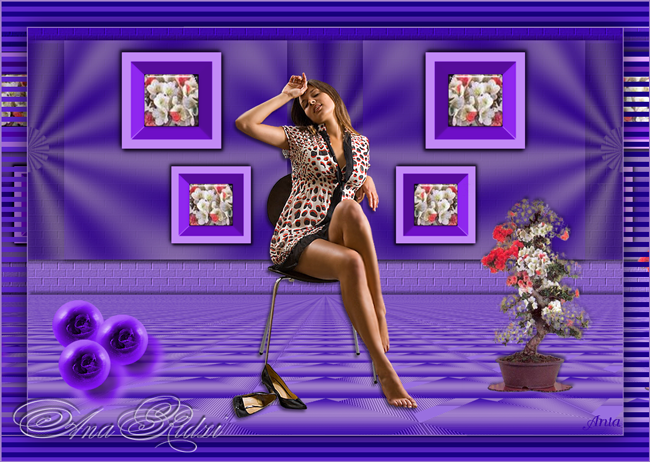
Сегодня мы с вами будем учиться делать вот такой коллаж в фотошопе :
Результат урока :
На одном из иностранных сайтов по урокам корелл увидела коллаж. Урока по нему не было. Но мне настолько он понравился, что решила воспроизвести его в фотошопе и для вас, мои дорогие, записала урок по нему. На просторах интернета нашла точно такой же пейзаж, как в этом коллаже. Остальной материал подбирала сама в интернете.
Этот коллаж можно посмотреть
Урок совершенно не сложный, справятся и новички.
Мы начинаем!
Подготовка к работе .
Материал для работы
Фильтры.
AAA Frame
Muras Meister
FM Tile Tools/Blend Emboss
Палитра цветов.
Основной - # 51b5f5
Фоновый - # 042337
У меня так :
1. Файл - создать новый документ на прозрачном фоне с размерами 1200х800 пикселей. Заливаем его фоновым цветом.
2. Фильтр – текстура – текстуризатор :
3. Новый слой. Заливаем основным цветом. Откроем нашу маску и перенесем на основную работу. Растянем ее по слою. Переходим в каналы. Кликнем мышкой по синему слою. Зажмем клавишу CTRL и кликнем по иконке синего слоя.
У нас на работе появилось выделение. Инверсия. Переходим в слои. Слой с маской удалим. Редактирование – очистить. Выделение отменить.
В полном размере скрин открывается кликом по картинке.
6. Фильтр Mura-s Meister/Perspective Tilling :
7. Тень :
Преобразовать в смарт-объект, растрировать.
8. Файл – открыть наш пейзаж и перенесем его на основную работу. Редактирование – свободное трансформирование – уменьшим на 80% и расположим как у меня на работе.
9. Фильтр FM Tile Tools/Blend Emboss по умолчанию.
10. Волшебной палочкой выделим пустое место вокруг пейзажа. Выделение – инверсия.
11. Фильтр AAA Frames/Foto Frame :
В полном размере скрин открывается кликом по картинке.
12. Новый слой. Заливаем выделение белым цветом. Выделение – модификация – сжать на 3 пикселя. Редактирование – очистить.
Слой объединить с предыдущим. Выделение – отменить.
13. Тень :
14. Слой преобразовать в смарт-объект, растрировать.
15. Файл – открыть девушку и перенесем ее на основную работу. Редактирование – трансформирование – отразить по горизонтали. Расположим как у меня на работе.
18. Откроем декор с вазой. Перенесем на нашу работу, уменьшим и расположим справа как у меня.
19. Фильтр – усиление резкости – усиление резкости. Тень такая же как и у девушки.
20. Делаем рамочку.
1. Выполнить сведение всех слоев.
2. Изображение – размер холста. По ширине и по высоте поставим 60 пикселей.
Цвет расширения холста – основной.
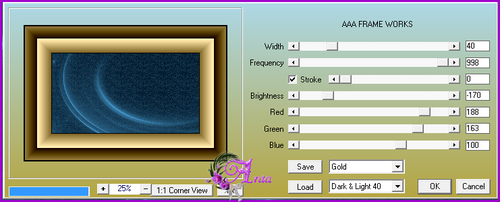
3. Фильтр AAA Frames/Frame Works:
Выставим настройки как на скрине.
В полном размере скрин открывается кликом по картинке.
21. Работу подписать и сохранить.
22. Готово!
Надеюсь, Вам понравилось!
С любовью, Ваша Анта!
Непрозрачность слоя 25%.
Слой объединить с предыдущим.
4. Новый слой. Выделение – загрузить выделенную область – выделенный элемент № 1. Заливаем нашим градиентом точно так же как в п. 2.
5. Фильтр Xero / Fritillary :
6. Фильтр FM Tille Tools/Blend Emboss по умолчанию.
7. Выделение отменить.
Тень :
8. Становимся на «Слой 1» . Откроем пейзаж и перенесем его на основную работу. Расположим как у меня. Режим наложения – яркость.
Фильтр FM Tille Tools/Blend Emboss по умолчанию.
Непрозрачность 60%.
Сдвинем пейзаж вправо так, как у меня.
9. Откроем клипарт с парой – перенесем на нашу работу и расположим как у меня.
10. Выполнить сведение слоев.
11. Изображение – размер холста по ширине и по высоте поставим 2 пикселя фоновым цветом.
12. Изображение – размер холста по ширине и по высоте поставим 20 пикселей белым цветом.
13. Выделим эту белую границу волшебной палочкой.
Заливаем градиентом точно также как в п.2.
15. Изображение – размер холста по ширине и по высоте поставим 2 пикселя фоновым цветом.
16. Слой дублировать. Редактирование – свободное трансформирование – уменьшим на 35%. Разместим как у меня на работе.
17. Применим фильтр Alien Skin Eye Candy 5 Impact / Perspective Shadow / Drop Shadow Blurry по умолчанию.
18. Слой дублировать. Переместим вниз как у меня на работе.
19. Откроем декор с цепочкой. Сотрем мою подпись. Переместим на рабочий холст. Уменьшим и расположим как у меня на работе. У меня 3 цепочки. Вы можете сделать на свое усмотрение.
20. Открыть текст. Перенесем на основную работу и расположим как у меня на работе.
21. Выполнить сведение слоев.
22. Изображение – размер холста. По ширине и по высоте поставим 2 пикселя. Цвет расширения холста поставим основной.
23. Изображение – коррекция – яркость/контрастность :
24. Работу подписать и сохранить.
25. Готово!
Надеюсь, Вам понравилось!
С любовью, Ваша Анта!
Из группы